








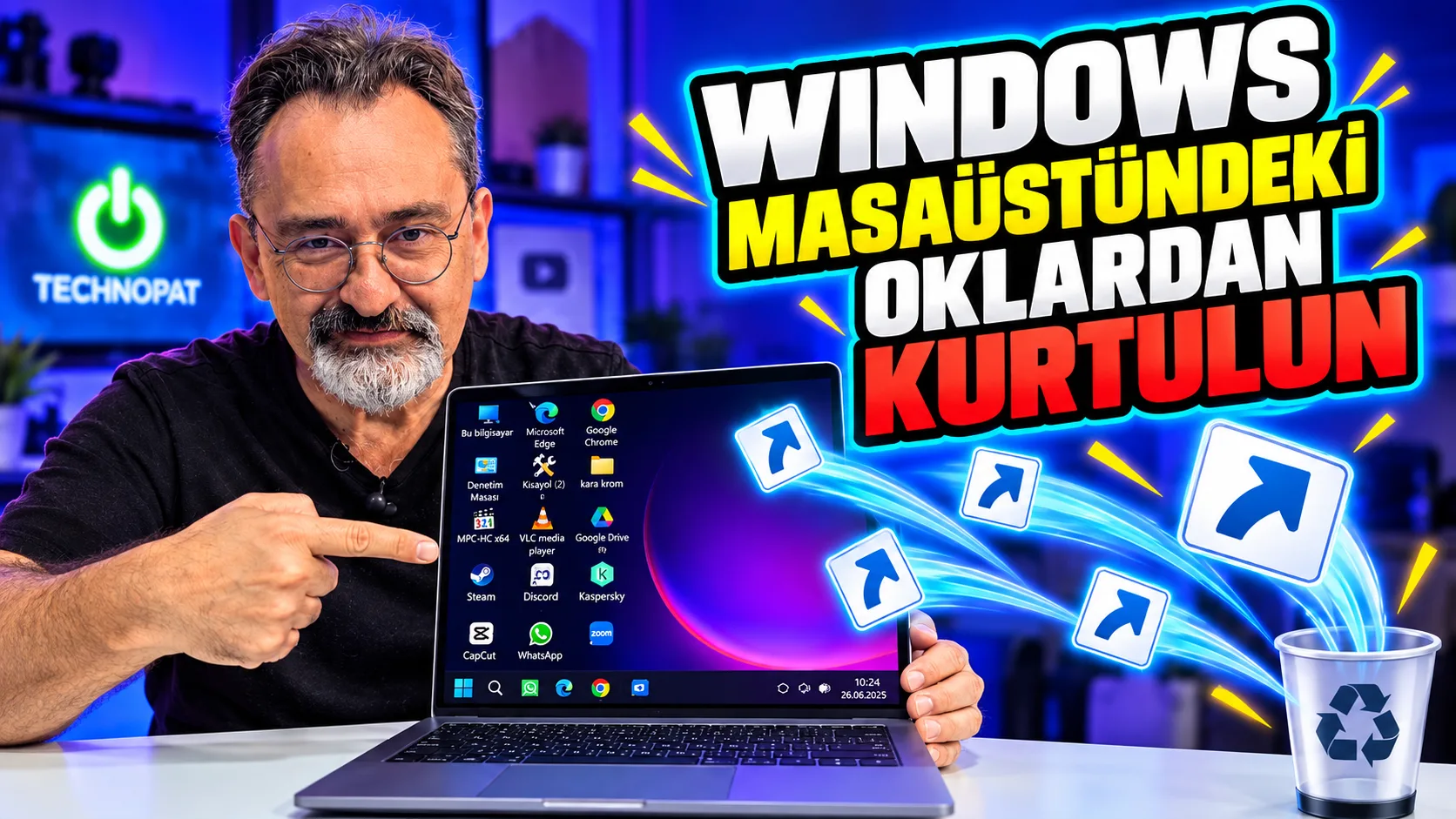


















Windows masaüstünde bir programın, klasörün veya dosyanın kısayolunu oluşturduğunuzda simgenin sol alt köşesinde küçük bir ok işareti belirir. Bu işaret, gördüğünüz simgenin dosyanın kendisi değil bir kısayol olduğunu gösterir. Ancak sade bir masaüstü görünümü isteyen kullanıcılar bu okları kaldırmak isteyebilir. Windows, bu amaçla Ayarlar içerisinde doğrudan bir seçenek sunmamaktadır. Yine de, Registry Editor yani Kayıt Defteri Düzenleyicisi üzerinden kısayol simgelerinde kullanılan ok görselini şeffaf bir simgeyle değiştirmek mümkündür. Shell Icons anahtarındaki 29 değerinin kullanılması, kısayol oklarını kaldırmanın yaygın yöntemlerinden biridir.
Bu rehberde, herhangi bir üçüncü taraf uygulama kurmadan Windows 10 ve Windows 11’de kısayol oklarını nasıl gizleyebileceğinizi açıklıyoruz. Ancak, Registry üzerindeki yanlış değişikliklerin Windows’un bazı özelliklerinin düzgün çalışmamasına neden olabileceğini unutmayın. Bu nedenle, herhangi bir değişiklik yapmadan önce ilgili kayıt defteri anahtarını veya sisteminizi yedeklemeniz önemlidir. Registry Editor açıldıktan sonra değiştireceğiniz anahtara sağ tıklayıp Dışa Aktar seçeneğini kullanarak .reg biçiminde yedek oluşturabilirsiniz.
Bu yöntemde Windows’un standart kısayol oku silinmez; bunun yerine kısayol simgesinin üzerine eklenen görüntü şeffaf bir .ico dosyasıyla değiştirilir.
- Windows + R tuşlarına basın.
- Çalıştır penceresine: regedit yazın ve Enter’a basın.
- Kullanıcı Hesabı Denetimi penceresi görüntülenirse Evet seçeneğine tıklayın.
- Registry Editor içerisinde şu konuma gidin: HKEY_LOCAL_MACHINESOFTWAREMicrosoftWindowsCurrentVersionExplorer
- Explorer anahtarına sağ tıklayın ve Yeni > Anahtar seçeneğini seçin.
- Yeni oluşturduğunuz anahtarın adını: Shell Icons olarak belirleyin.
- Şimdi Shell Icons anahtarını seçin. Sağ taraftaki boş alana sağ tıklayın ve: Yeni > Dize Değeri seçeneğini seçin.
- Oluşturulan değerin adını: 29 yapın.
- 29 değerine çift tıklayın ve Değer verisi alanına şunu yazın: %windir%System32shell32.dll,-50
- Tamam düğmesine basın ve Registry Editor’ı kapatın.
- Son olarak Ctrl + Shift + Esc ile Görev Yöneticisi’ni açın. Windows Gezgini işlemini bulun, sağ tıklayın ve Yeniden Başlat seçeneğini kullanın.
Alternatif olarak, Windows hesabınızdan çıkış yapabilir veya bilgisayarı yeniden başlatabilirsiniz. Masaüstü yeniden yüklendiğinde kısayolların sol alt köşesindeki okların artık görünmemesi gerekir.
Yaptığınız değişikliği geri almak oldukça kolaydır. Registry Editor’ı tekrar açın ve şu konuma gidin: HKEY_LOCAL_MACHINESOFTWAREMicrosoftWindowsCurrentVersionExplorerShell Icons. Sağ tarafta bulunan 29 değerini silin. Eğer Shell Icons anahtarında başka bir değişiklik yapmadıysanız, Shell Icons anahtarının tamamını da silebilirsiniz. Daha sonra Windows Gezgini’ni yeniden başlatın veya bilgisayarı yeniden başlatın. Windows bundan sonra tekrar varsayılan kısayol oku simgesini kullanacaktır.
Kısayol oklarını kaldırmak için internette görebileceğiniz bir başka yöntem, HKEY_CLASSES_ROOTlnkfile konumundaki IsShortcut değerinin silinmesini önerir. Ancak bunu önermiyoruz. IsShortcut, yalnızca ekranda gördüğünüz ok simgesiyle ilgili bir ayar değil; Windows’un .lnk dosyalarını kısayol olarak tanımlamasında kullanılan sistem davranışlarının bir parçasıdır. Bu değerin kaldırılması, görev çubuğuna sabitleme, Başlat menüsü veya diğer Windows kabuk özelliklerinde istenmeyen davranışlara yol açabilir. Bunun yerine, Shell Icons üzerinden yalnızca görüntülenen overlay simgesini değiştirmek daha temiz bir yaklaşımdır.
Sonuç olarak, Windows 10 ve Windows 11, masaüstündeki kısayol oklarını kapatmak için doğrudan bir ayar sunmamaktadır. Ancak Registry Editor üzerinden Shell Icons anahtarı oluşturup 29 değerini şeffaf bir ICO dosyasına yönlendirerek bu okları gizlemek mümkündür. Bu işlem, kısayolları veya programları silmez; yalnızca Windows’un kısayolların üzerinde gösterdiği görsel işareti değiştirir. Özellikle daha sade ve temiz bir Windows masaüstü isteyen kullanıcılar için birkaç dakikada uygulanabilecek bir özelleştirme yöntemidir.