














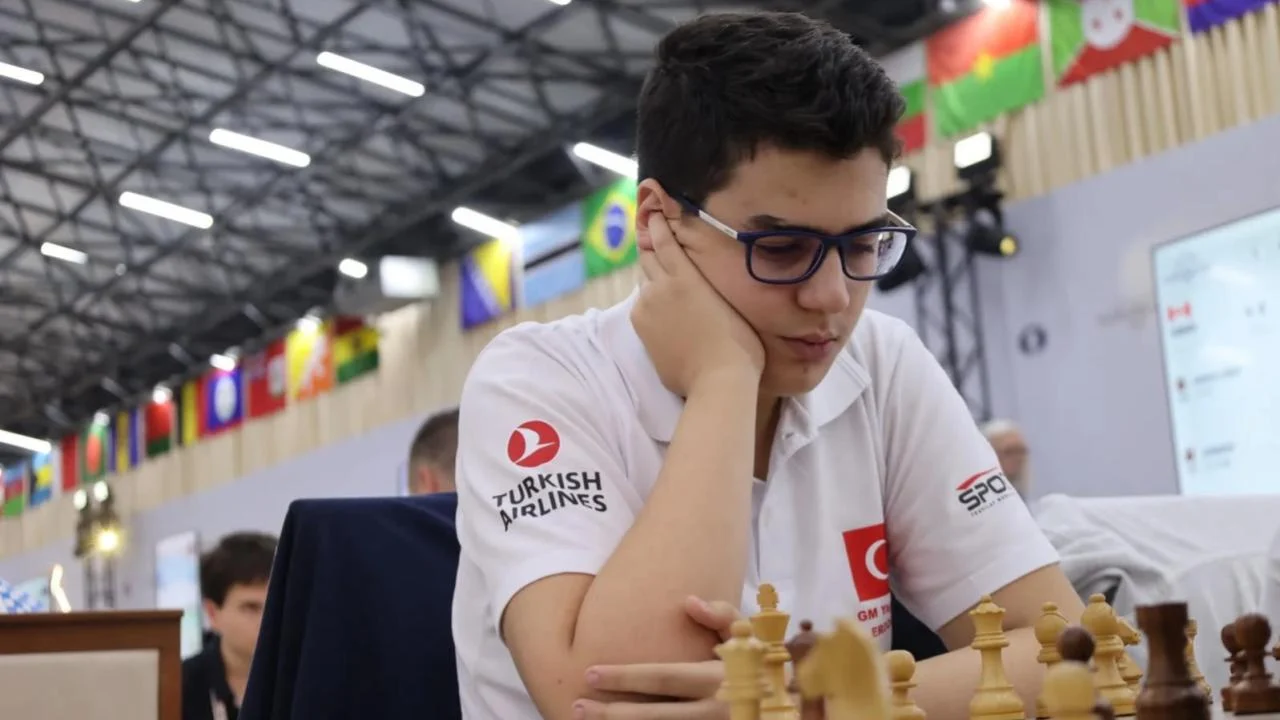


Windows'ta bir fotoğrafın, ekran görüntüsünün veya videonun içindeki yazıları elle yazmanıza gerek yok. Microsoft PowerToys ile gelen Text Extractor özelliği sayesinde ekrandaki herhangi bir metni seçerek doğrudan panoya kopyalayabilirsiniz. Bu özellik, hata mesajları, adresler, uzun kodlar, belge görüntüleri ve fotoğraf içindeki metinleri hızlıca almak için oldukça kullanışlıdır.
Eğer bilgisayarınızda PowerToys yüklü değilse, en hızlı yöntemlerden biri WinGet kullanmaktır. Başlat menüsüne sağ tıklayın ve Terminal ya da Komut İstemini açın. Ardından şu komutu girin:
winget install –id Microsoft.PowerToys –source winget
Kurulum tamamlandıktan sonra Başlat menüsünden PowerToys uygulamasını çalıştırın. PowerToys açıldıktan sonra sol taraftaki araçlar arasından Text Extractor bölümüne girin ve özelliğin etkin olduğundan emin olun. Varsayılan kısayol ise Windows + Shift + T tuş kombinasyonudur; isterseniz ayarlardan bu kısayolu değiştirebilirsiniz.
Metin bulunan fotoğrafı, ekran görüntüsünü, PDF sayfasını veya videoyu ekranda açtıktan sonra klavyeden Windows + Shift + T tuşlarına aynı anda basın. Ekran hafifçe kararacak ve fare imleci seçim yapabileceğiniz bir araca dönüşecektir. Kopyalamak istediğiniz yazının bulunduğu alanı farenizle seçin. PowerToys, seçilen bölgedeki yazıları OCR teknolojisiyle algılayarak otomatik olarak panoya kopyalayacaktır. Şimdi Not Defteri, Word, tarayıcı, mesajlaşma uygulaması veya başka bir metin alanını açıp Ctrl + V ile sonucu yapıştırabilirsiniz.
Text Extractor yalnızca klasik fotoğraflarda değil, ekranda görebildiğiniz pek çok içerikten yazı çıkarmanıza olanak tanır. Örneğin, ekran görüntülerindeki hata mesajlarını, videolardaki yazıları, internet sitelerinde seçilemeyen metinleri, taranmış belgeleri, tabelaları ve sunumlardaki yazıları kopyalamak mümkündür. Bu sayede özellikle uzun metinleri yeniden yazmak yerine birkaç saniyede kullanılabilir metne dönüştürebilirsiniz.
Text Extractor, görüntüdeki karakterleri OCR yöntemiyle tanır. Ancak, düşük çözünürlüklü, bulanık veya çok küçük yazılarda hatalar meydana gelebilir. Ayrıca, farklı yazı tipleri, eğik metinler ve karmaşık arka planlar da doğruluğu etkileyebilir. Önemli bir metni kullanacaksanız, kopyalama işleminden sonra sonucu kontrol etmekte fayda vardır. PowerToys Text Extractor etkinken:
– Windows + Shift + T → Alanı seç → Ctrl + V
Bu kadar. Fotoğraf veya ekran görüntüsü içindeki yazıları sık sık kopyalıyorsanız, PowerToys'un bu aracı Windows'ta kullanabileceğiniz en pratik OCR seçeneklerinden biridir.
Cenk Tarhan, 1971 yılında doğdu. Teknoloji, mühendislik ve bilim alanlarına duyduğu ilgiyle şekillenen kariyerinde teknoloji yayıncılığına odaklandı. Boğaziçi Üniversitesi’nde mühendislik eğitimi aldı ve yüksek mühendis unvanına sahip. Uzun yıllardır teknoloji sektöründeki gelişmeleri yakından takip ederek haber, inceleme, röportaj ve video içerikleri üretiyor. Tüketici elektroniğinden bilgisayar donanımlarına, yapay zekâdan kurumsal teknolojilere kadar geniş bir alanda çalışan Tarhan, uluslararası teknoloji etkinliklerini de yerinde takip ediyor ve sektörün önde gelen yöneticileriyle röportajlar gerçekleştiriyor. Editoryal çalışmalarının yanı sıra dijital yayıncılık, video prodüksiyonu ve içerik stratejisi alanlarında da deneyim sahibi. Bugün Technopat’ta Genel Yayın Yönetmeni olarak görev yapıyor. CES, MWC, IFA, GITEX ve Dreamforce gibi önemli teknoloji etkinliklerinde yayın çalışmaları yürüten Tarhan, aynı zamanda CES Innovation Awards 2027 jüri üyeleri arasında yer aldı. Kariyeri boyunca teknoloji dünyasındaki yenilikleri anlaşılır, tarafsız ve kullanıcı odaklı bir yaklaşımla aktarmayı amaçlıyor ve Technopat’ın yayın stratejisi ile editoryal operasyonlarının yönetimini sürdürüyor.